Autocam
Qui utilise Once Sport Autocam?
Once Sport Autocam est utilisé par des entraîneurs, analystes et amateurs du monde entier. Nos utilisateurs vont des clubs d'élite et académies de jeunes aux équipes amateurs et parents passionnés. Qu'ils soient en Allemagne, en Australie ou n'importe où ailleurs, ils adorent utiliser Once Sport Autocam car c'est une solution d'enregistrement automatique simple et abordable—parfaite pour capturer chaque match et séance d'entraînement.
Puis-je essayer Once Sport Autocam gratuitement?
Oui, vous pouvez essayer Once Sport Autocam gratuitement, il suffit de contacter notre équipe et nous vous répondrons dès que possible.
Whatsapp: +4367764304109
Email:
info@once.sport
Ai-je besoin d'une connexion internet pour l'utiliser? Puis-je l'utiliser hors ligne?
Pour la solution cloud, vous avez besoin d'une connexion internet pour télécharger et téléverser les fichiers. Pour la solution locale, vous n'avez pas besoin de connexion internet.
Combien d'enregistrements puis-je faire?
Cela dépend du type d'abonnement que vous décidez d'acheter. Vous pouvez consulter tous les tarifs sur ce link.
Quelles sont les exigences système minimales pour utiliser Once Sport Autocam?
Pour garantir des performances optimales lors de l'utilisation de Once Sport Autocam, votre système doit répondre aux exigences suivantes:
- Operating System:
- MacOS: Sequoia or newer
- Windows: 10 or higher
- Processor: Intel Core i5 or better
- Memory (RAM): 8 GB or more
- Additional Software: Visual C++ Basic x64 and x86 (these will be installed automatically with Once Sport Autocam)
Si vous souhaitez également utiliser Once Sport Autocam pour le streaming en direct, vous auriez besoin d'un appareil plus puissant. Pour plus de détails, veuillez nous contacter à info@once.sport ou par téléphone, WhatsApp ou Viber au +43 677 643 0410 9
Quels systèmes d'exploitation Once Sport Autocam prend-il en charge?
Once Sport Autocam est compatible avec Windows, macOS et Linux. Vous pouvez télécharger la version appropriée pour votre système sur ce link.
Pour le téléchargement Linux, veuillez nous contacter à info@once.sport
Combien de temps faut-il pour traiter une vidéo?
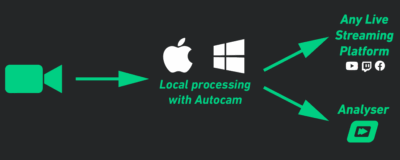
Le temps de traitement dépend des performances de votre ordinateur et des spécifications de la vidéo. Un ordinateur plus puissant, combiné à une vidéo plus courte, une résolution inférieure et un taux de rafraîchissement plus bas, permettra un traitement plus rapide. Avec un ordinateur suffisamment puissant, le traitement peut se faire en temps réel, vous permettant de diffuser la vidéo en direct sur YouTube.
Comment fonctionne la solution cloud?
Téléchargez simplement votre vidéo sur notre serveur, où elle sera traitée avec Once Sport Autocam. Une fois le traitement terminé, vous recevrez la vidéo traitée en résolution 1080p. Le temps de traitement peut prendre jusqu'à 24 heures; cependant, il peut être plus court si vous la téléchargez à une heure pré-planifiée que nous convenons ensemble.
Quelle caméra recommandez-vous?
Autocam est un logiciel qui peut fonctionner avec de nombreuses caméras différentes. Nous pouvons vous guider dans le choix de l'équipement approprié, et voici quelques-unes de nos recommandations:
- Reolink Duo 3 WiFi – Portable Solution
- Reolink Duo 3 or Milesight AI Dual Sensor Panoramic – Fixed Solutions
Pour une assistance personnalisée dans le choix de la bonne caméra ou d'autres équipements, veuillez nous contacter directement à info@once.sport ou remplissez notre Autocam Form.
Quelles sont les exigences minimales de résolution de la caméra? Quelle résolution et quelle fréquence d'images Once Sport Autocam prend-il en charge?
Vous pouvez utiliser n'importe quelle résolution vidéo avec Once Sport Autocam, mais nous recommandons d'utiliser au moins 2K pour les meilleurs résultats. Pour des performances optimales, utilisez de la vidéo 4K, et pour la plus haute qualité, la vidéo 8K est idéale. Notre algorithme traite les images en rognant des parties de l'ensemble de la vidéo, donc une entrée de plus haute résolution donne une sortie de plus haute résolution.
Once Sport Autocam n'impose pas de limite logicielle fixe sur la résolution vidéo ou la fréquence d'images.
Les hautes résolutions (y compris 8K) et les fréquences d'images courantes (25, 30, 50, 60 ips) sont prises en charge, à condition que:
- Both cameras use identical recording settings
- The panoramic video is correctly stitched before importing
- The computer has sufficient hardware performance (CPU, GPU, RAM)
Les limites réelles dépendent du matériel de l'utilisateur, pas du logiciel lui-même. Pour les meilleures performances, une GPU de la série NVIDIA RTX est recommandée.
Dans quels sports puis-je utiliser Once Sport Autocam?
Once Sport Autocam est un outil polyvalent adapté à une variété de sports, y compris le football, le basketball, le handball et le futsal. Il peut être utilisé pour enregistrer et diffuser ces matchs.
Quel est le prix?
Once Sport Autocam propose des solutions cloud et hors ligne adaptées aux besoins des différents utilisateurs:
Cloud Solution:
- Price: €5 per game
- Details: Upload your game footage to Once Sport's servers, and receive processed, TV-like footage within 24 hours.
Offline Solution:
- For Clubs:
- Monthly Subscription: €38 per month
- Yearly Subscription: €342 per year
- Details: Process up to 50 hours of footage per month using the Once Sport Autocam software installed on your computer.
- For Private Use:
- Monthly Subscription: €19 per month
- Yearly Subscription: €171 per year
- Details: Process up to 50 hours of footage per month with the same software capabilities as the club version.
Ces options offrent une flexibilité tant aux organisations qu'aux utilisateurs individuels pour choisir un plan qui correspond le mieux à leurs besoins de traitement vidéo.
Où puis-je diffuser?
Once Sport Autocam prend en charge la diffusion vers des plateformes comme YouTube, Twitch, Facebook et tout autre service utilisant RTMP pour la diffusion.
Once Sport Autocam est-il une alternative à Veo?
Oui! Once Sport Autocam est une solution d'enregistrement automatisée et une alternative viable à Veo, Pixellot, Spiideo, Hudl Focus et autres outils similaires pour le tournage sportif automatisé.
Quel trépied puis-je utiliser?
Pour des performances optimales avec Once Sport Autocam, nous recommandons les modèles de trépieds suivants:
BRESSER BR-C6M Heavy Duty Tripod with Wheels
- Maximum Height: 600 cm
- Load Capacity: Up to 30 kg
- Features: Equipped with wheels for easy mobility, this tripod is designed for video, film, and photo studios, providing robust support for heavy equipment.
Manfrotto Overhead Stand 65 Steel with Wide Base (A3065CS)
- Maximum Height: 638 cm
- Load Capacity: Up to 40 kg
- Features: Constructed from chrome-plated steel, this stand includes a built-in grip head and a 1 1/8″ receiver, making it ideal for supporting overhead frames and heavy equipment.
- Maximum Height: 400 cm
- Load Capacity: Up to 10 kg
- Features: Durable aluminium construction with adjustable height, wide base, and standard mounting thread. Lightweight and folds to 120 cm for easy transport and storage.
Tous les trépieds offrent la stabilité et la hauteur nécessaires pour capturer des images de haute qualité, assurant que votre équipement est solidement soutenu pendant les sessions d'enregistrement.
Dois-je acheter l'équipement directement chez Once Sport?
Non, vous n'avez pas besoin d'acheter l'équipement pour Once Sport Autocam directement chez Once Sport. Vous pouvez obtenir un devis pour l'équipement et le logiciel here ou vous pouvez l'obtenir vous-même. Dans ce cas, nous vous fournirions des informations sur l'équipement recommandé, vous le commanderiez et l'achèteriez vous-même, et nous vous fournirions le logiciel et les instructions.
Pour une assistance personnalisée dans le choix de la bonne caméra ou d'autres équipements, veuillez nous contacter directement à info@once.sport ou remplissez notre Form.
Puis-je utiliser des images de 2 caméras GoPro ou 2 caméras DJI et les traiter avec Once Sport Autocam?
Oui, vous pouvez utiliser des images de 2 caméras GoPro (Hero 11 ou plus récente) ou 2 caméras DJI, puis les assembler et les traiter avec le logiciel Once Sport Autocam. C'est un processus rapide et indolore qui génère d'excellents résultats, sans avoir besoin d'utiliser d'autre logiciel.
Pour l'installation, vous pouvez utiliser notre support de caméra. Téléchargez les fichiers d'impression 3D HERE. Vous aurez également besoin d'une insert fileté 1/4″ insert fileté standard à chauffer et à insérer dans le support.
Je n'ai pas d'imprimante 3D – comment puis-je imprimer le support?
Si vous ne possédez pas d'imprimante 3D mais souhaitez tout de même fabriquer le support de caméra, plusieurs options s'offrent à vous.
Si vous êtes dans l'UE ou aux États-Unis, nous pouvons l'imprimer et vous l'expédier, le prix dépendra de la destination. Pour tous les abonnements annuels à Once Sport Autocam, nous imprimons et expédions le support gratuitement.
Ou vous pouvez utiliser un service d'impression 3D en ligne pour imprimer et livrer la pièce à votre adresse. Nous recommandons ce service – Craftcloud
Comment commander ?
Allez sur un service en ligne comme craftcloud3d.com (ou tout autre service d'impression 3D à la demande).
Téléchargez les 3D model file (par exemple, .STL, .OBJ, etc.).
Dans le bon de commande, vous :
- Sélectionner le matériau : choisissez PLA (bon plastique polyvalent).
- Sélectionner le remplissage : ~20% est généralement un bon équilibre entre résistance et prix.
- Finition : choisissez not sanded si cette option est disponible.
- Couleur : Les couleurs vives réfléchissent mieux la chaleur que les couleurs foncées (important si le support sera en extérieur).
Cliquez sur See offers, puis choisissez l'option de prix et de livraison que vous préférez.
Ajoutez l'impression à votre panier et finalisez la commande (le paiement en tant qu'invité est généralement disponible – aucun compte nécessaire).
Votre pièce imprimée en 3D vous sera alors livrée !
Lorsque le support arrive, vous devrez installer un insert fileté thermique 1/4″.
Chauffez soigneusement l'insert (par exemple, à l'aide d'un fer à souder ou d'un pistolet thermique) jusqu'à ce qu'il soit assez chaud pour faire fondre légèrement le PLA. Insérez-le dans le petit trou sur la partie inférieure du support de caméra.
La chaleur ramollira le plastique autour de l'insert. Maintenez-le en place pendant quelques secondes et laissez-le reposer jusqu'à ce qu'il refroidisse. Une fois refroidi, le support est prêt à être utilisé avec le matériel de montage standard GoPro / caméra.
⚠️ Soyez prudent lorsque vous manipulez des pièces métalliques chaudes. Ne tenez pas l'insert avec vos mains ; utilisez des pinces ou un autre objet résistant à la chaleur !
Quels sont les réglages de caméra recommandés pour les caméras GoPro ou DJI?
Les réglages recommandés varient selon le modèle de caméra. Voici nos recommandations:
GoPro Hero 10
- Resolution: 4K (4:3)
- Field of View (FoV): Wide
- Hypersmooth: Off
- Frame Rate: any
GoPro Hero 11-13
- Resolution: 5.3K (8:7 or 16:9)
- Field of View (FoV): Wide
- Hypersmooth: Off
- Frame Rate: any
DJI Action 4
- Resolution: 4K (4:3 or 16:9)
- Field of View (FoV): Wide
- Stabilization: Off
- Frame Rate: any
Comment créer un fichier de calibration pour Once Sport Autocam?
- Réglez la caméra exactement comme vous l'utiliserez pour le match: 4K+, FoV 120+ (ou supérieure), stabilization OFF. Ces réglages de caméra doivent rester identiques lors de l'enregistrement du motif de calibration et lors de l'enregistrement de vos matchs.
- Affichez le motif de calibration sur une surface plane (imprimé ou sur un TV). L'ensemble du motif doit être visible dans le cadre: calibration pattern
- Enregistrez 2 to 3 minutes: déplacez le motif dans tous les coins et bords du cadre, à différentes distances, avec des rotations et des inclinaisons. Faites une pause brève dans chaque position (no motion blur). L'ensemble du motif de calibration doit être visible à tout moment.
- Envoyez la vidéo originale (sans montage) ainsi que le modèle de caméra et les réglages (résolution, fps, FoV) à info@once.sport (si le fichier est volumineux, envoyez-le via https://www.swisstransfer.com).
- Example calibration video
Comment puis-je accéder aux fonctionnalités de la caméra Reolink via Once Sport Autocam?
Avec l'intégration de la caméra Reolink dans Once Sport Autocam, vous pouvez enregistrer et prévisualiser des vidéos pour le traitement – tout directement dans le logiciel. Vous pouvez même utiliser le flux de diffusion en direct comme entrée. Pour commencer, sélectionnez l'onglet caméra Reolink, et toutes les caméras Reolink disponibles sur votre réseau apparaîtront. Choisissez la caméra souhaitée, connectez-vous, et toutes ses fonctionnalités deviennent actives.
Existe-t-il un tutoriel vidéo montrant comment utiliser la dernière version de Once Sport Autocam?
Absolument! Consultez notre tutoriel vidéo pour vous guider à travers le flux de travail et les fonctionnalités de Once Sport Autocam. Regardez la vidéo pour comprendre comment configurer, enregistrer et traiter des images avec Once Sport Autocam.
Puis-je protéger la caméra du vent?
Si vous avez besoin d'un kit de renfort contre le vent, nous recommandons le Manfrotto 087WBK.
Comment puis-je réduire le bruit du vent?
Pour réduire le bruit du vent lors de l'enregistrement, vous pouvez commander un bonnette anti-vent. Cet accessoire aide à minimiser les interférences du vent, assurant une meilleure qualité audio dans vos enregistrements. Une option est le SUNMON Camera Windscreen.
De quel type de batterie externe ou de chargeur ai-je besoin pour Once Sport Autocam?
Toutes les batteries externes ne fonctionnent pas avec la configuration des caméras, quelle que soit leur capacité ou leur puissance nominale. Pour alimenter les caméras de manière fiable, votre batterie externe ou chargeur doit:
- Pouvoir charger deux appareils en parallèle (en même temps)
- Fournir plus de 2,5 A de courant de sortie
- Prendre en charge le protocole USB-PD ou PD 3.0 (Power Delivery)
Une batterie externe qui ne répond pas à ces exigences peut ne pas alimenter les caméras, même si elle a une grande capacité. Nous recommandons la Xiaomi 165W Power Bank 10000mAh (avec câble intégré).

Comment ça marche?
Pour utiliser le système Autocam, positionnez la caméra au milieu du terrain en vous assurant qu'elle couvre tout le champ de jeu. Placez la caméra aussi haut que possible, idéalement à au moins 6 mètres du sol et à 3 mètres de la ligne de touche. Enregistrez le match et diffusez-le en direct si vous le souhaitez. Après le match, traitez l'enregistrement avec notre logiciel pour produire des images de type télévisuel, parfaites pour l'analyse ou d'autres usages.