Comment Configurer Once Sport Analyser pour le Support Cloud : Un Guide Étape par Étape
16 octobre 2024
Bonjour à tous et bienvenue dans ce guide facile pour configurer Once Sport Analyser pour le support cloud ! Avec cette fonctionnalité, vous pourrez charger des vidéos en ligne ou des flux de plateformes comme Google Drive, Dropbox, You Tube, VEO et bien d’autres. Que vous soyez entraîneur, analyste ou joueur, cette capacité améliorera grandement votre gestion et analyse des médias directement dans le logiciel.
Qu’est-ce que yt-dlp ?
Avant de plonger dans le tutoriel, parlons de yt-dlp. YT-DLP est un outil open-source en ligne de commande qui vous permet de télécharger des vidéos de diverses plateformes en ligne. Grâce à lui, vous pouvez extraire des médias de sources cloud et les importer dans Once Sport Analyser pour analyse, en faisant un élément essentiel pour le support cloud.
Guide d’Installation Windows
Pour commencer, vous devez ouvrir Power Shell, un outil qui vous permet d’exécuter des commandes sur votre ordinateur.
- Appuyez sur la touche Windows de votre clavier.
- Tapez « Power Shell » dans la barre de recherche.
- Cliquez sur l’application Power Shell pour l’ouvrir.
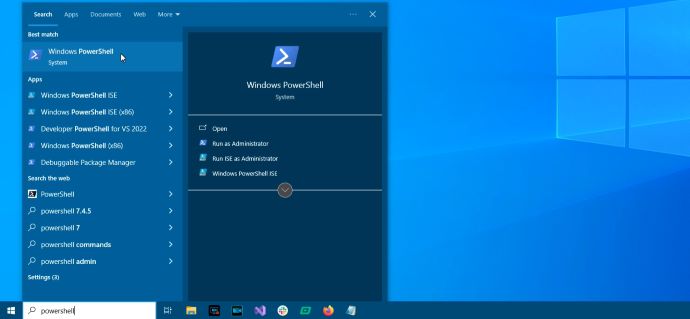
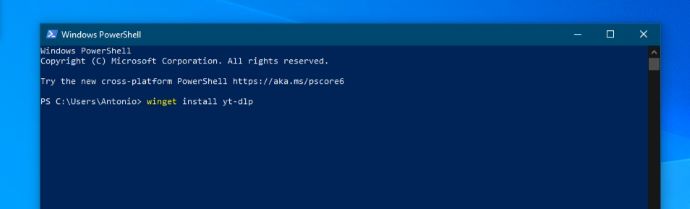
Une fois Power Shell ouvert, vous installerez yt-dlp en utilisant une simple commande. Dans Power Shell, copiez et collez la commande suivante, puis appuyez sur Entrée :
winget install yt-dlp
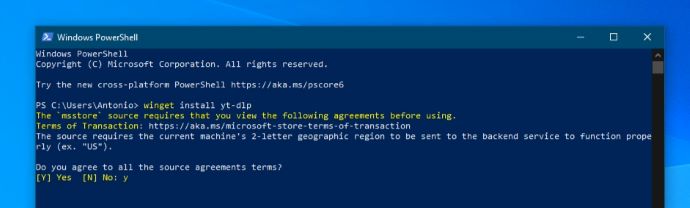
Après cela, confirmez que vous acceptez tous les termes de l’accord de source. Cette commande initiera l’installation de yt-dlp sur votre système.
Une fois l’installation terminée, yt-dlp sera prêt pour télécharger des vidéos cloud directement dans Once Sport Analyser. Vous êtes maintenant prêt à charger et analyser des vidéos à partir de plateformes comme Google Drive, You Tube, Dropbox, Veo, et bien d’autres ! Pour rendre cela encore plus facile, voici un tutoriel vidéo qui vous guide tout au long du processus :
Guide d’Installation mac OS
Ce guide est spécialement destiné aux appareils mac OS avec des puces Apple Silicon, comme les M1 et M2. Si vous utilisez un Mac à base de processeur Intel, ces étapes pourraient ne pas fonctionner correctement.
Pour commencer, vous devrez utiliser le Terminal, qui fonctionne de manière similaire à Power Shell sous Windows.
- Allez dans Applications > Utilitaires > Terminal.
- Alternativement, appuyez sur Cmd + Espace, tapez « Terminal », et appuyez sur Entrée.
Une fois le Terminal ouvert, vous êtes prêt à procéder aux étapes suivantes.
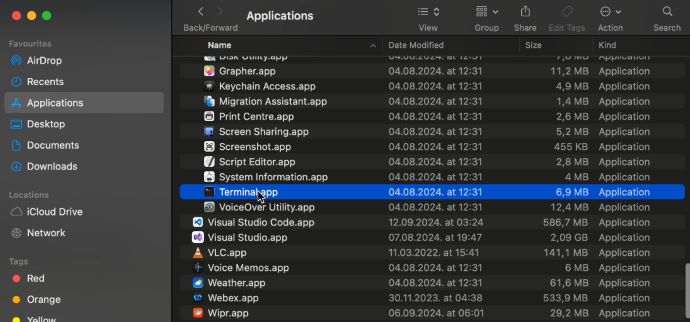
Dans l’étape suivante, vous devrez installer Homebrew, un gestionnaire de paquets qui simplifie l’installation de logiciels sur mac OS, comme yt-dlp. Pour installer Homebrew, ouvrez Terminal (comme décrit plus tôt), puis copiez et exécutez la commande suivante :
/bin/bash -c "$(curl -fsSL https://raw.githubusercontent.com/Homebrew/install/HEAD/install.sh)"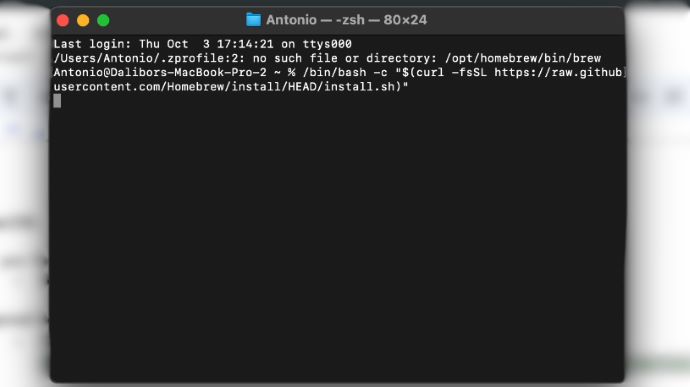
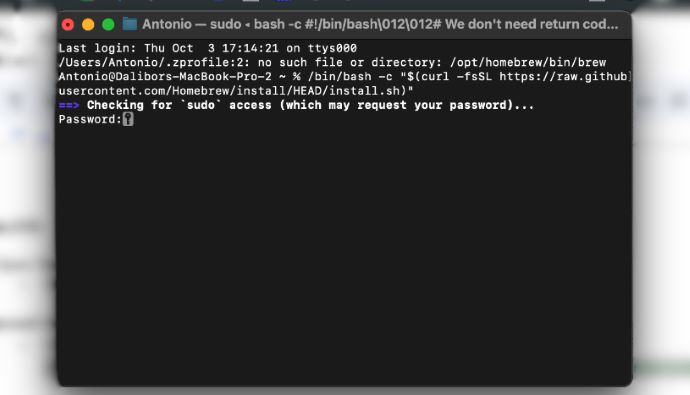
Pendant l’installation de Homebrew, il se peut que l’on vous demande de fournir votre mot de passe administrateur. Tapez-le simplement et appuyez sur Entrée (les caractères ne seront pas visibles pendant la saisie). Cela lancera l’installation de Homebrew sur votre Mac. Suivez les instructions dans Terminal pour compléter l’installation.
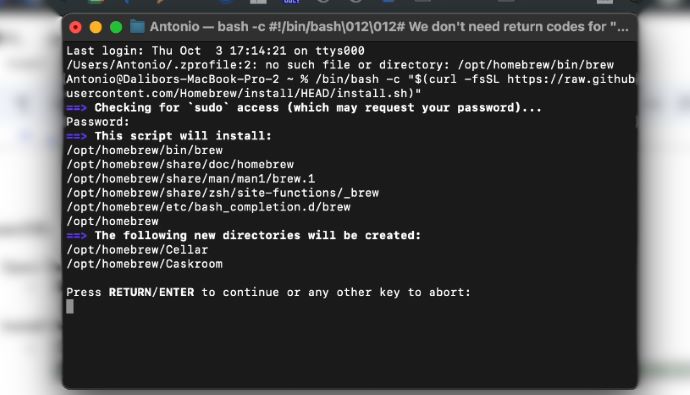
Après l’installation de Homebrew, Terminal affichera une commande pour définir le chemin PATH de Homebrew. Cette étape est nécessaire pour que votre système reconnaisse l’installation de Homebrew. Copiez et collez la commande fournie par Terminal dans la même fenêtre et appuyez sur Entrée.
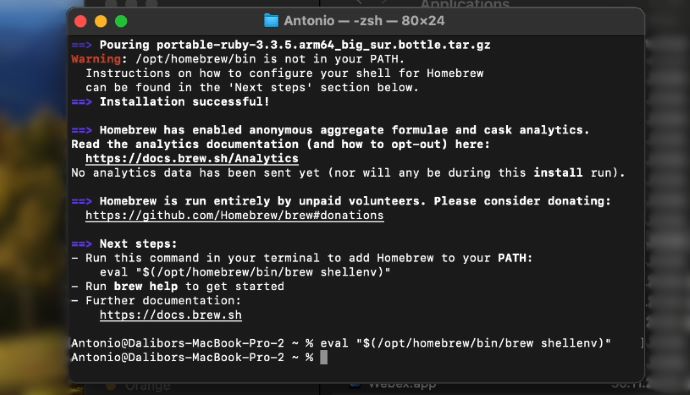
Maintenant que Homebrew est installé et configuré, vous pouvez l’utiliser pour installer yt-dlp. Dans Terminal, copiez et collez la commande suivante, puis appuyez sur Entrée :
brew install yt-dlp
Cela téléchargera et installera yt-dlp sur votre Mac.
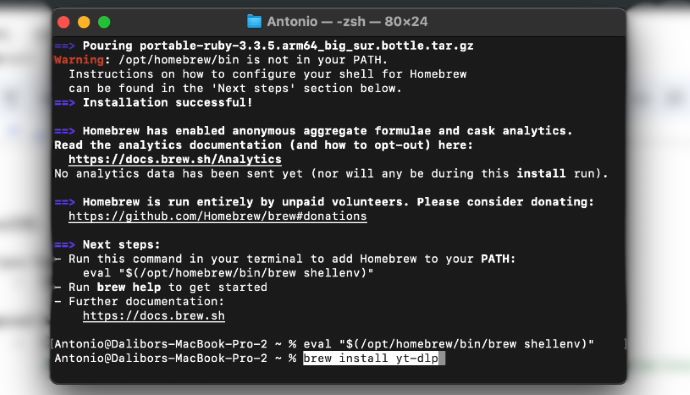
Une fois yt-dlp installé, vous êtes prêt à télécharger des vidéos depuis des plateformes cloud et à les analyser dans Once Sport Analyser. Pour un guide visuel de ce processus, consultez notre tutoriel vidéo détaillé :
Conclusion
Nous espérons que ce guide vous aide à configurer Once Sport Analyser pour le support cloud ! Avec yt-dlp, vous pouvez facilement télécharger et gérer du contenu vidéo depuis le cloud, rendant votre flux de travail plus fluide et plus efficace.
Cette configuration n’est que la première étape de notre passionnante transition vers une analyse sportive entièrement basée sur le cloud. Si vous rencontrez des problèmes lors de la configuration ou si vous avez des questions, n’hésitez pas à nous contacter au +4367764304109 ou par e-mail à info@once. sport. Nous sommes là pour vous aider à chaque étape ! Restez à l’écoute pour plus de mises à jour et de nouvelles fonctionnalités à venir. Bonnes analyses !
