Wie richtet man Once Sport Analyser für Cloud-Unterstützung ein: Eine Schritt-für-Schritt-Anleitung
16. Oktober 2024
Hallo zusammen und willkommen zu diesem einfachen Leitfaden zur Einrichtung der Cloud-Unterstützung für Once Sport Analyser! Mit dieser Funktion könnt ihr Online-Videos oder Streams von Plattformen wie Google Drive, Dropbox, You Tube, VEO und vielen anderen laden. Egal ob ihr Trainer, Analyst oder Spieler seid, diese Funktion wird eure Fähigkeit zur Verwaltung und Analyse von Medien direkt in der Software erheblich verbessern.
Was ist yt-dlp?
Bevor wir mit dem Tutorial beginnen, lasst uns über yt-dlp sprechen. YT-DLP ist ein Open-Source-Command-Line-Tool, das es euch ermöglicht, Videos von verschiedenen Online-Plattformen herunterzuladen. Damit könnt ihr Medien aus der Cloud in Once Sport Analyser ziehen, was es zu einer wichtigen Komponente für die Cloud-Unterstützung macht.
Windows Setup-Anleitung
Um zu beginnen, müsst ihr Power Shell öffnen, ein Tool, mit dem ihr Befehle auf eurem Computer ausführen könnt.
- Drückt die Windows-Taste auf eurer Tastatur.
- Gebt „Power Shell“ in die Suchleiste ein.
- Klickt auf die Power Shell-App, um sie zu öffnen.
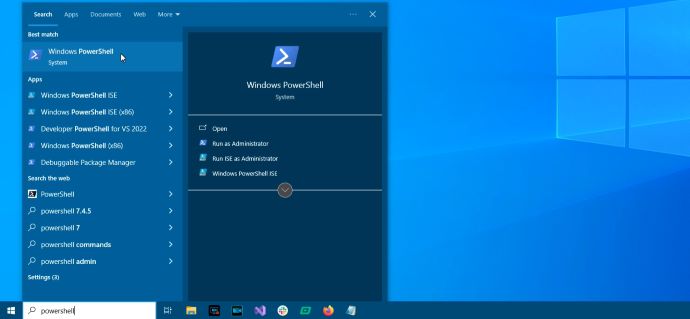
Sobald Power Shell geöffnet ist, installiert ihr yt-dlp mit einem einfachen Befehl. Kopiert und fügt in Power Shell den folgenden Befehl ein und drückt Enter:
winget install yt-dlp
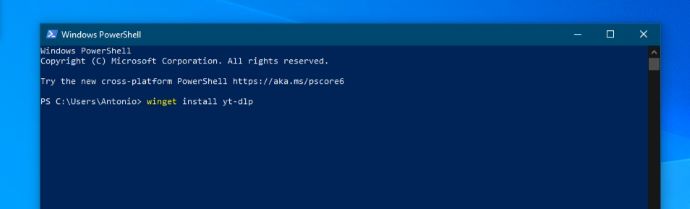
Bestätigt anschließend, dass ihr allen Nutzungsbedingungen der Quelle zustimmt. Dieser Befehl startet die Installation von yt-dlp auf eurem System.
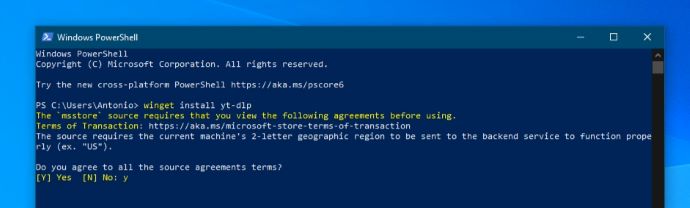
Nach Abschluss der Installation ist yt-dlp bereit, Cloud-Videos direkt in Once Sport Analyser herunterzuladen. Jetzt könnt ihr Videos von Plattformen wie Google Drive, You Tube, Dropbox, Veo und vielen weiteren laden und analysieren! Um es noch einfacher zu machen, hier ist ein Video-Tutorial, das euch durch den gesamten Prozess führt:
mac OS Setup-Anleitung
Dieser Leitfaden gilt speziell für mac OS-Geräte mit Apple Silicon-Chips, wie z. B. M1 und M2. Wenn ihr einen Mac mit Intel-Prozessor verwendet, funktionieren diese Schritte möglicherweise nicht korrekt.
Um zu beginnen, müsst ihr das Terminal verwenden, das ähnlich wie Power Shell unter Windows funktioniert.
- Geht zu Programme > Dienstprogramme > Terminal.
- Alternativ drückt Cmd + Leertaste, gebt „Terminal“ ein und drückt Enter.
Sobald das Terminal geöffnet ist, seid ihr bereit für die nächsten Schritte.
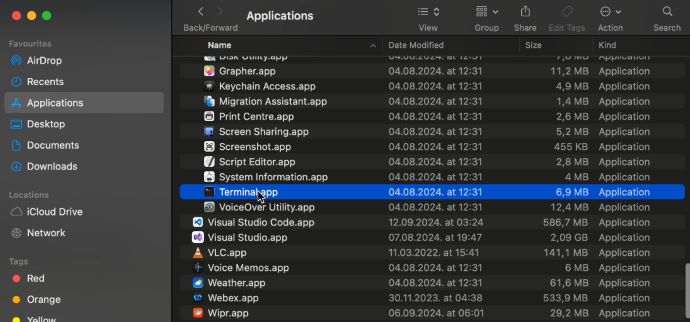
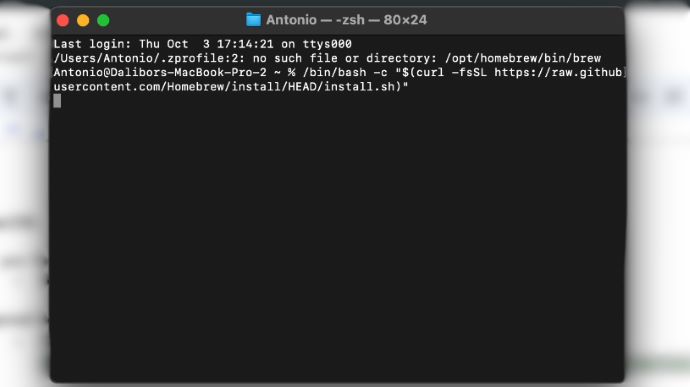
Im nächsten Schritt müsst ihr Homebrew installieren, einen Paketmanager, der die Installation von Software auf mac OS vereinfacht, wie z. B. yt-dlp. Um Homebrew zu installieren, öffnet das Terminal (wie zuvor beschrieben), dann kopiert und führt den folgenden Befehl aus:
/bin/bash -c „$(curl -fs SL https://raw. githubusercontent. com/Homebrew/install/HEAD/install. sh)“
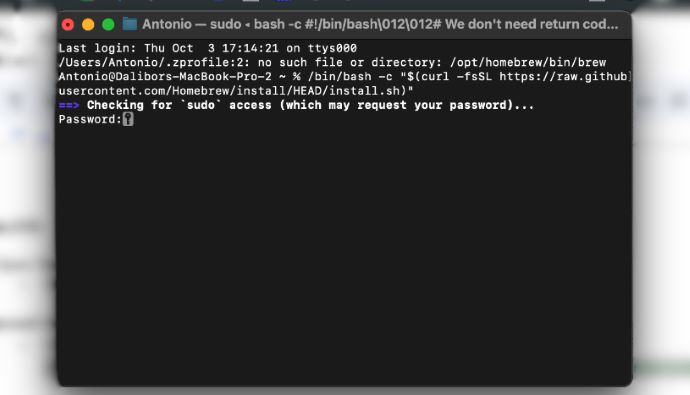
Während der Homebrew-Installation werdet ihr möglicherweise aufgefordert, euer Administrator-Passwort einzugeben. Gebt es einfach ein und drückt Enter (die Zeichen werden beim Tippen nicht angezeigt). Dies startet die Installation von Homebrew auf eurem Mac. Befolgt die Anweisungen im Terminal, um die Einrichtung abzuschließen.
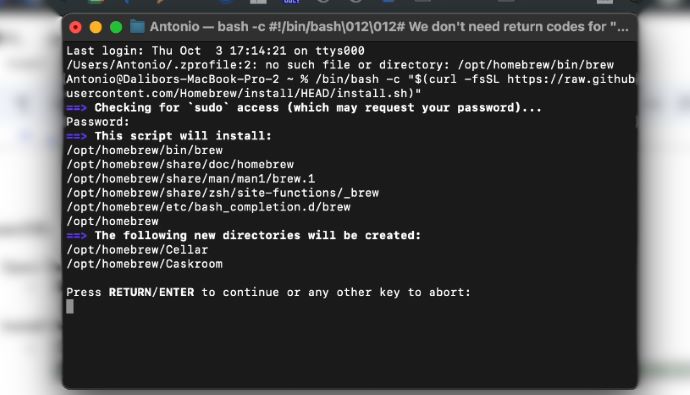
Nachdem Homebrew installiert ist, zeigt euch das Terminal einen Befehl an, um den Homebrew-PATH festzulegen. Dieser Schritt ist notwendig, damit euer System die Homebrew-Installation erkennt. Kopiert und fügt den vom Terminal bereitgestellten Befehl in dasselbe Fenster ein und drückt Enter.
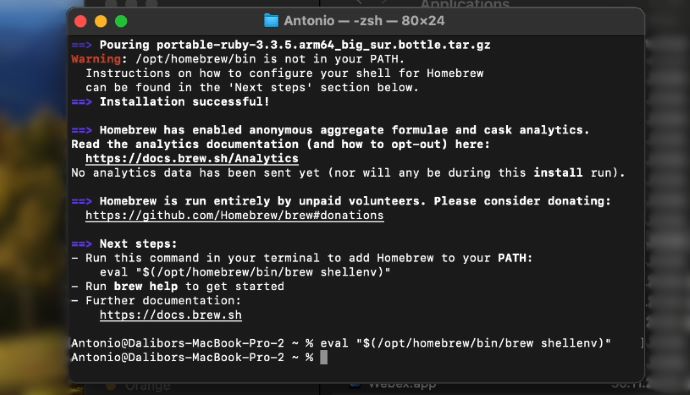
Jetzt, da Homebrew installiert und konfiguriert ist, könnt ihr es verwenden, um yt-dlp zu installieren. Gebt im Terminal den folgenden Befehl ein und drückt Enter:
brew install yt-dlp
Dies lädt und installiert yt-dlp auf eurem Mac.
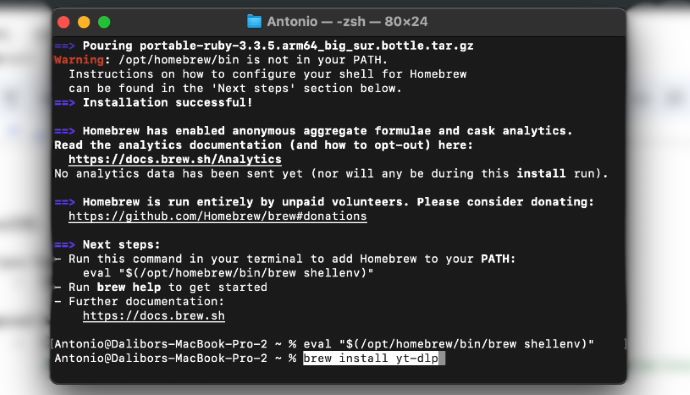
Sobald yt-dlp installiert ist, seid ihr bereit, Videos von Cloud-Plattformen herunterzuladen und sie in Once Sport Analyser zu analysieren. Für eine visuelle Anleitung zu diesem Prozess schaut euch unser detailliertes Video-Tutorial an:
Zusammenfassung
Wir hoffen, dass euch dieser Leitfaden bei der Einrichtung von Once Sport Analyser zur Cloud-Unterstützung hilft! Mit yt-dlp könnt ihr ganz einfach Videoinhalte aus der Cloud herunterladen und verwalten, was euren Arbeitsablauf reibungsloser und effizienter macht.
Diese Einrichtung ist nur der erste Schritt auf unserer spannenden Reise zu einer vollständig cloudbasierten Sportanalyse. Wenn ihr während der Einrichtung auf Probleme stoßt oder Fragen habt, zögert nicht, uns unter +4367764304109 oder per E-Mail an info@once. sport zu kontaktieren. Wir sind hier, um euch bei jedem Schritt zu unterstützen! Bleibt gespannt auf weitere Updates und Funktionen, die bald erscheinen. Viel Spaß beim Analysieren!
